Domótica profesional, tuya de principio a fin
OberDomo es el sistema con el que montas casas inteligentes: miniserver propio, placas estándar, software de configuración y app para el cliente. Lo instalas, lo dibujas en una pizarra y lo entregas, sin ataduras con fabricantes ni cuotas por casa.
Esta es la zona para quien monta y mantiene la instalación. Las apps del usuario final están en Aplicaciones.
Local y en remoto
Funciona sin internet en la propia casa y, con tu cuenta de instalador, lo gestionas desde cualquier sitio.
Hardware estándar
Placas ESP32 comerciales y económicas. Amplías con placas esclavas por el bus RS485, sin tirar más red.
Se actualiza solo
El firmware del miniserver, por OTA desde tu panel. El software, firmado y automático. Sin desplazarte.
App incluida
OberDomo para Android e iPhone: tu cliente maneja luces, persianas y escenas de su casa desde el móvil.
Se dibuja, no se programa
Configuras la casa en una pizarra visual (pulsadores, luces, persianas, escenas) y la envías con un botón.
Soporte DNNS, en español
Desarrollo e infraestructura propias de DNNS. Nos tienes detrás para dudas, mejoras y mantenimiento.
OberDomo Tech
El programa con el que se configura cada casa: qué pulsador hace qué, estancias, escenas, horarios y usuarios. Se dibuja en una pizarra y se envía al miniserver.
Ver software →Placas
Cada placa lleva dos firmwares: de Maestro (el cerebro de la casa) y de Esclava (remota, amplía por el bus RS485). Primera disponible: ESP32 Relay X8 Modbus, 8 relés + 8 entradas.
Ver placas →Actualización remota
El firmware del miniserver (Maestro) de cada casa se actualiza a distancia desde tu panel de domo.dnns.es, sin desplazarte.
App del cliente
OberDomo para Android e iPhone: el usuario final maneja su casa desde el móvil. Está en Aplicaciones.
Cómo encaja una instalación
- Instalas el miniserver (Maestro) en el cuadro y, si hacen falta más relés o entradas lejos, añades placas esclavas por el bus RS485.
- Con OberDomo Tech dibujas la casa (pulsadores, luces, persianas, escenas) y lo envías al miniserver.
- Das de alta al cliente y este maneja todo desde la app del móvil.
- El firmware del miniserver se actualiza en remoto desde tu panel de domo.dnns.es.
OberDomo Tech
El programa de gestión del miniserver.
OberDomo Tech es el programa con el que se configura el miniserver de cada casa: qué pulsador enciende qué luz, estancias, escenas, horarios y usuarios. Se dibuja en una pizarra y se envía con un botón.
Sin cuenta funciona solo en la red local. Con la API de instalador das de alta los miniservers y trabajas desde cualquier sitio: regístrate en domo.dnns.es y, cuando DNNS te dé de alta, genérala en «Mi cuenta».
Se instala descomprimiendo el zip y con doble clic en Instalar OberDomoTech.bat. Las actualizaciones llegan solas y van firmadas.
Qué puedes configurar
Cómo se trabaja en la pizarra
- Añades la placa (el miniserver y, si las hay, las esclavas) y la casa se llena de sus relés y entradas.
- Creas los dispositivos (luz, persiana, enchufe) y les dices qué relé mueven.
- Asocias los pulsadores de pared a cada dispositivo o escena.
- Lo ordenas en estancias y, si quieres, añades horarios y escenas.
- Pulsas enviar: todo viaja al miniserver y queda operativo, también en la app del cliente.
Con ejemplo paso a paso: Crear una persiana (pizarra y cableado).
Dos formas de trabajar
En local (sin cuenta)
Conectas tu PC a la misma red (WiFi o cable) que el miniserver y lo configuras directamente. Ideal para montar y probar en casa del cliente, sin depender de internet.
Con API de instalador (en remoto)
Te registras en domo.dnns.es; cuando DNNS te da de alta, generas tu API en «Mi cuenta». Entonces gestionas todos los miniservers y envías cambios desde cualquier sitio.
Instalación y actualizaciones
En Windows (10/11): descomprime el zip y doble clic en Instalar OberDomoTech.bat. También funciona desde el navegador para instaladores dados de alta, sin instalar nada.
Las actualizaciones llegan solas y van firmadas: no tienes que descargar versiones a mano. La versión publicada se ve arriba, junto al botón de descarga.
Crear una persiana
Dos pasos: se crea en la pizarra de OberDomo Tech y se cablea en los relés de la placa.
En la pizarra
Una persiana en OberDomo son dos relés que trabajan juntos: uno da la corriente y otro elige el sentido, de forma que nunca intentan subir y bajar a la vez. Todo se define en la ficha de la derecha; luego se cablea como verás más abajo.
1 · Motor. Elige la placa donde están los relés (el miniserver o una esclava). En «¿Cómo va conectado?» deja Con 2 relés · se puede parar a medias, lo recomendado: además de subir y bajar, podrás dejarla a mitad. Asigna el relé que da la corriente (marcha) y el relé que elige subir o bajar (sentido). Justo debajo tienes el recordatorio del cableado.
2 · Pulsadores de pared. Indica qué pulsador físico la manda. Lo normal es uno solo, y así cada toque va alternando: sube, para, baja. Si lo prefieres, puedes poner dos (uno para subir y otro para bajar). Elige la placa de entradas y el pulsador concreto, ponle nombre y decide el modo: toque corto la lleva hasta el final y mantener la mueve solo mientras aprietas. Desde la app del cliente se maneja igual, sin tocar la pared.
3 · Tiempos. Los segundos que tarda en subir y bajar enteras sirven para que el Maestro sepa dónde está en cada momento y pueda pararla en un porcentaje exacto. Si no los conoces, déjalos en 0 y usa Medir recorrido: hace un ciclo completo y los calcula sola. Mientras no haya tiempos, el Maestro corta por seguridad a los 30 s.
4 · Guardar. Al pulsar Guardar, la persiana viaja al miniserver y ya responde desde sus pulsadores y desde la app. Quitar la borra y Cancelar descarta los cambios.
Consejo: nombra las persianas por su sitio (Cocina Ventana, Salón Grande) para encontrarlas rápido. Después puedes reunirlas en un grupo «Todas las persianas» y subirlas o bajarlas todas a la vez.
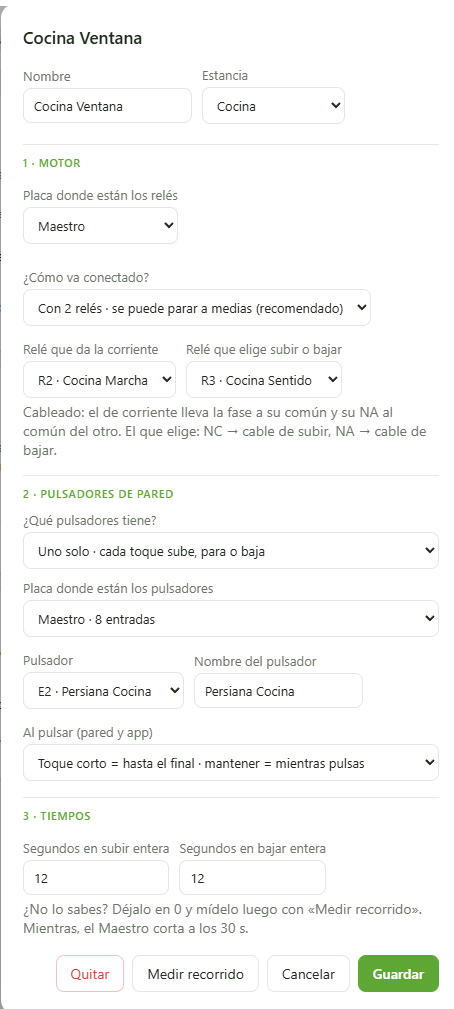
Ficha de la persiana «Cocina Ventana» en la pizarra.
El cableado
Dos relés: uno da la corriente (marcha) y otro elige el sentido. En la ESP32 Relay X8 Modbus cada canal es NO · COM · NC.
⚠️ 230 V: trabaja con el magnetotérmico bajado y confirma cada tornillo con el polímetro (en reposo pitan COM y NC; al activar el relé, COM y NO). Si al pulsar «subir» baja, intercambia marrón y negro en el relé de sentido.
ESP32 Relay X8 Modbus
8 relés + 8 entradas con bus RS485. Se usa como placa remota (esclava) del miniserver o como Maestro de banco de pruebas. Manual completo con fotos.
Firmware Modbus RTU. La controla el miniserver por el bus; no depende del WiFi. Es su uso recomendado.
Firmware v1.0.0 ManualPara probar en banco con relés reales. No para instalar en cliente (ese es el miniserver de producción).
Firmware v3.8.0 Manual