Nuestras aplicaciones
No son encargos de clientes: son programas nuestros, que mantenemos y actualizamos. Aquí tienes en qué versión va cada una en cada sistema y, en su ficha, qué se puede descargar hoy.
Versiones por sistema
Lo próximo que sale
Mejoras hechas que aún no se han publicadoKoberlet
Un monedero no custodio: las claves se generan en tu dispositivo y se quedan ahí. Nosotros no las tenemos, no podemos recuperarlas y no podemos tocar tus fondos. Tampoco hay registro ni cuenta que abrir.
- Kadena y redes compatibles con Ethereum en la misma aplicación.
- Envíos, recepción por QR y seguimiento de lo que tienes.
- La frase de recuperación es tuya y solo tuya: apúntala en papel, porque si la pierdes no hay nadie a quien reclamársela.
- Las actualizaciones van firmadas y la firma se comprueba antes de instalarlas.
Versión en cada sistema
Todo sobre Koberlet, incluidas las novedades de cada versión, está en koberlet.dnns.es. Esto no es asesoramiento financiero ni una invitación a invertir: es una herramienta para guardar y mover lo que ya tienes.
EcuaDNNS
Escribe la ecuación o hazle una foto al ejercicio y te la resuelve explicando cada paso, con el lenguaje del curso que estés haciendo: de 1.º de la ESO a la universidad.
- Ecuaciones, porcentajes, reglas de tres, derivadas, integrales y matrices.
- Foto del ejercicio, con recorte, para no tener que teclear el enunciado.
- Lo básico funciona sin conexión y sin clave: el motor va dentro del programa.
- Tus ejercicios no pasan por ningún servidor nuestro y el historial se queda en tu ordenador.
Dónde conseguirlo
Versión en cada sistema
Para lo que no cubre el motor propio —fotos, derivadas, integrales, matrices y problemas con enunciado— hace falta una clave de API, que pones tú en la propia aplicación. Soporte y privacidad en ecuadnns.dnns.es.
BovedaDnns
Guarda tus cuentas, contraseñas y wallets cifradas con una sola contraseña maestra que solo sabes tú. Todo se queda en tu ordenador: la aplicación no tiene cuenta, no tiene servidor y no se conecta a internet salvo para buscar actualizaciones. La misma aplicación funciona en Windows, iPhone y Android.
- Cifrado AES-256 con la contraseña maestra; sin ella, el archivo es ilegible.
- Se cierra sola al cabo del tiempo que elijas y lo que copias se borra a los 30 segundos.
- Wallets con frase semilla y clave privada; para Kadena comprueba que la clave corresponde a la cuenta.
- Salud de contraseñas (débiles, repetidas, antiguas) e informe de seguridad en lenguaje llano.
- Copias de seguridad cifradas que puedes guardar donde quieras, también en el correo.
- Las actualizaciones van firmadas y la firma se comprueba antes de instalarlas.
Versión en cada sistema
Cómo se instala: descomprime el zip y haz doble clic en Instalar BovedaDnns.bat. Windows puede avisar de que es una aplicación poco conocida: pulsa «Más información» y «Ejecutar de todas formas». Si olvidas la contraseña maestra no hay forma de recuperar los datos: nadie más la tiene, tampoco nosotros.
DNNS PDF
Un editor de PDF completo, gratuito, sin registro y sin anuncios, para el navegador, Windows, Mac, Android e iPhone. Todo el trabajo se hace en tu propio dispositivo: tus documentos nunca salen de él.
- Anota: resalta, subraya, tacha, añade notas, texto, dibujos, flechas y sellos.
- Edita: cambia una línea de texto, añade texto e imágenes, rellena y crea formularios.
- Organiza páginas: reordena, gira, borra, recorta, une varios PDF, divide y convierte fotos a PDF.
- Firma a mano o con certificado digital (.p12/.pfx) y comprueba firmas.
- Escanea con la cámara y reconoce el texto (OCR), también sin conexión.
- Protege con contraseña, oculta datos de verdad, comprime, compara dos PDF y numera páginas.
- Convierte a documento de texto u hoja de cálculo y abre .docx, .xlsx, .pptx, texto e imágenes como PDF.
- Software libre (AGPL-3.0): el código está en GitHub para quien quiera revisarlo o ayudar.
Dónde conseguirlo
Versión en cada sistema
En Windows, descarga el archivo DNNS.PDF_x.y.z_x64-setup.exe de la última versión. Windows puede avisar de que es una aplicación poco conocida: pulsa «Más información» y «Ejecutar de todas formas». Se instala sin pedir administrador, asocia los PDF y se actualiza sola. En Mac, descarga DNNS.PDF_x.y.z_universal.dmg y arrastra la app a Aplicaciones; la primera vez macOS no la deja abrir: ve a Ajustes del Sistema → Privacidad y seguridad → «Abrir igualmente». En Android, abre la descarga y permite instalar apps de este origen cuando lo pida; después aparece en «Abrir con» y «Compartir» para los PDF y avisa sola de las versiones nuevas. Para tenerla como app sin instalar nada, abre la web y pulsa el icono de instalar en la barra de direcciones (Chrome o Edge); en iPhone, desde Safari con «Compartir» → «Añadir a pantalla de inicio».
OberDomo
Enciende y apaga luces, enchufes, persianas o el riego de tu casa desde cualquier sitio. El miniserver que instala tu instalador en casa se conecta por su cuenta a nuestro servidor, así que no hay que abrir puertos en el router ni tocar nada de la red.
- Ves el estado real: el botón solo cambia cuando la placa confirma que lo ha hecho.
- Todo organizado por estancias y por tipo: iluminación, persianas, riego, enchufes.
- Favoritos para tener a mano lo que más usas.
- Si tienes varias casas, las eliges desde la propia app.
- Si se corta internet, la casa sigue funcionando con sus pulsadores de siempre.
- Desde Ajustes ves en qué móviles está abierta tu cuenta y puedes cerrar cualquiera.
Versión en cada sistema
Para entrar necesitas la cuenta que te da tu instalador: la app no sirve sin un miniserver DomoDNNS instalado. Es una versión de pruebas; Android puede avisar de que viene de fuera de la tienda: permite instalar desde el navegador y acepta.
OberDomo Tech (instaladores): el programa con el que se configura el miniserver de cada casa (qué pulsador enciende qué luz, estancias, escenas, horarios y usuarios), dibujado en una pizarra y enviado con un botón. Sin cuenta funciona solo en la red local; con la API de instalador (regístrate en domo.dnns.es y, cuando DNNS te dé de alta, genérala en «Mi cuenta») das de alta los miniservers y trabajas desde cualquier sitio. Se instala descomprimiendo el zip y con doble clic en Instalar OberDomoTech.bat; las actualizaciones van firmadas.
OberDesk
Cuando algo falla en tu ordenador o en tu móvil, en vez de contarlo por teléfono abres OberDesk, nos dices el número y la contraseña que salen en pantalla y vemos lo mismo que tú. Si nos das permiso, movemos el ratón y tecleamos para arreglarlo. Tú lo ves todo mientras pasa y puedes cortar cuando quieras.
- En Windows no hay que instalar nada: se descarga, se abre y ya está. Si quieres dejarlo puesto para la próxima vez, también se puede.
- La conexión pasa por un servidor nuestro, en nuestra oficina. Sin empresas intermedias y sin crear cuentas.
- La sesión va cifrada de extremo a extremo; el servidor solo pone en contacto a los dos equipos.
- La contraseña de acceso cambia cada vez que abres el programa. Para equipos que atendemos sin nadie delante se puede fijar una permanente.
- También sirve para entrar en tu propio ordenador desde fuera, si nos lo pides.
- Es una aplicación nuestra: nombre, icono y servidor vienen puestos de fábrica, no hay nada que configurar. Por dentro usa el motor libre de RustDesk (AGPL-3.0) y nuestro código está publicado en GitHub.
Versión en cada sistema
Windows: abre el archivo descargado y ya está, no hay que ajustar nada. Windows puede avisar de que es una aplicación poco conocida: pulsa «Más información» y «Ejecutar de todas formas». Cuando te atendamos, dinos el número de 9 cifras y la contraseña que ves en la pantalla principal.
Android: instala la APK (permite instalar desde el navegador si lo pide) y ábrela. Igual que en Windows, te dará un número y una contraseña: eso es lo único que tienes que decirnos.
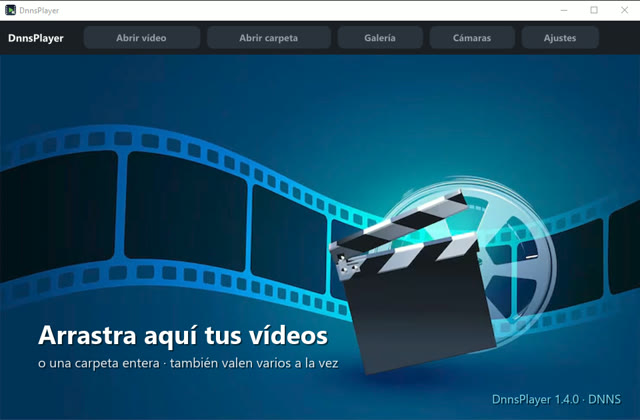
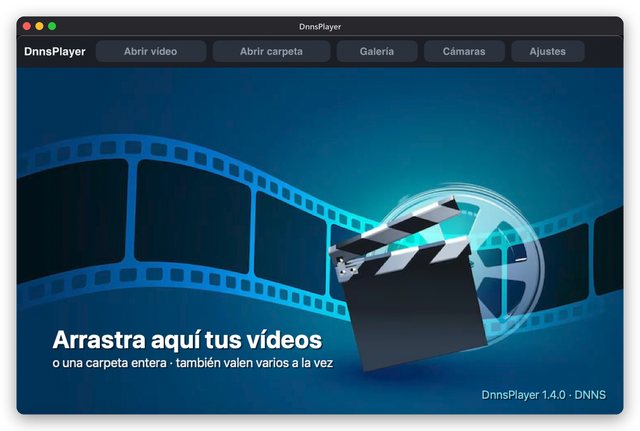
DnnsPlayer
Un reproductor pensado para revisar vídeo, no para ver películas: cámaras de vigilancia, grabaciones de un incidente, material para un informe. Avanzas y retrocedes fotograma a fotograma, amplías una zona y guardas la imagen con la fecha y la hora en que se grabó, no la de tu ordenador.
Capturas con la hora real de grabación
Lee la fecha y la hora en que se grabó el vídeo: de los datos que lleva dentro, o del nombre del archivo tal como lo ponen las cámaras. Cada imagen se guarda con esa hora, al milisegundo, y no con la de tu ordenador.
Dentro de cada captura queda anotado el vídeo del que sale, la hora exacta y los datos de la cámara. Si quieres, deja también al lado un .txt con todos los datos del vídeo. Puedes guardar en JPG (pesa poco) o en PNG (sin pérdida).
Fotograma a fotograma, zoom y mejora de imagen
Avanzas y retrocedes de uno en uno con las flechas, o a saltos de 5, 10 y 25 fotogramas. Puedes ampliar una zona de la imagen, girarla o recortarla para quedarte solo con lo que importa.
Si la grabación es oscura o está lavada, puedes darle más brillo, contraste o nitidez con una tecla y volver al original con otra. Es solo para mirar mejor: el vídeo no se toca.
Ráfaga y galería de miniaturas
La ráfaga saca una captura cada pocos segundos (1, 2, 3, 5, 10 o 30) y te las enseña en una galería. Eliges las que te sirven y las demás se descartan.
La galería de miniaturas muestra todos los vídeos de una carpeta, para encontrar el momento que buscas sin abrirlos uno a uno.
Una carpeta para cada caso
Al abrir un vídeo te pregunta a qué caso pertenece. Las capturas, los recortes, las copias y el informe de ese caso van juntos a su carpeta, y el programa lleva un registro de todo lo que se ha hecho.
Descargar grabaciones de cámaras y tarjetas
Lista y copia los vídeos de tarjetas de memoria, discos USB y relojes o cámaras pequeñas conectadas al ordenador.
En la red de casa o de la oficina busca las cámaras y descarga sus grabaciones: Hikvision, Dahua/Imou, VStarcam y servidores FTP. Si la cámara no permite descargar, puede grabar su imagen en directo.
Recortes de tramos
Marcas el inicio y el final con dos clics y guarda ese trozo aparte. Puedes sacar varios tramos y guardarlos sueltos o unidos en un solo vídeo.
El recorte rápido copia el vídeo tal cual, sin perder calidad. El exacto corta justo en el fotograma elegido. Cada recorte lleva un .txt con su origen, la hora real de grabación y la huella SHA-256 del original y del recorte.
Marcas con nota e informe PDF
Puedes dejar marcas en los momentos importantes, cada una con su nota, y saltar de una a otra.
Con todo eso el programa prepara un informe PDF del caso: portada, vídeos revisados, marcas, recortes, capturas y un anexo con la huella SHA-256 de cada fichero, para que se pueda comprobar que nada se ha cambiado.
Tapar caras (por ejemplo, de menores)
Dibujas un recuadro sobre la cara y el programa la sigue sola por todo el vídeo. Si en algún momento se desvía, la recolocas y desde ahí la vuelve a seguir. También puede proponerte las caras que encuentra, y tú eliges cuáles se tapan.
Se tapan con pixelado, con un desenfoque fuerte o en negro, en una copia nueva. El vídeo original no se toca. La copia lleva un .txt que documenta qué se ha tapado, cuándo y con qué método, con la huella SHA-256 de los dos vídeos. Todo se hace en tu ordenador: no se sube nada a internet.
Instalación y actualizaciones
En Windows se instala en tu usuario, sin pedir permisos de administrador. En Mac funciona en los Apple Silicon (M1 o posterior) y viene firmado por Apple.
Se actualiza solo: las versiones nuevas vienen firmadas por nosotros y se instalan al cerrar el programa. Abre cualquier formato de cámara o de móvil; por dentro usa el motor libre mpv (GPL), con nuestra interfaz y nuestras herramientas encima.
Versión en cada sistema
Windows: abre el instalador y sigue los pasos: se instala en tu usuario, deja un acceso directo y se puede quitar desde Configuración → Aplicaciones. Windows puede avisar de que es una aplicación poco conocida: pulsa «Más información» y «Ejecutar de todas formas». Si marcas la casilla, los vídeos se abrirán con él al hacer doble clic. Teclas: s captura con hora, flechas izquierda y derecha fotograma a fotograma, g galería, c recorte, Ctrl+O abrir.
Fichajes Terminal
Convierte una tablet o un móvil en el terminal de fichaje de una sede. Se instala, se le pone la dirección del servidor de la empresa y un código de activación, y queda lista para que la plantilla fiche.
- Se enlaza con un código de un solo uso que da el panel; no necesita usuario ni contraseña.
- La dirección del servidor se escribe a mano en cada dispositivo (cada empresa tiene el suyo) y se puede cambiar desde Ajustes.
- Sabe de verdad si hay conexión: pregunta al servidor en vez de fiarse del aviso del móvil.
- El aparato solo sirve para fichar; se puede anular desde el panel cuando quieras.
- Reconocimiento facial en camino: fichar enseñando la cara.
Dónde conseguirlo
App · para fichar
Versión en cada sistema
Para usarla necesitas un FichajesDNNS instalado y un código de activación del panel (Sede → Terminales). Es una versión de pruebas; Android puede avisar de que viene de fuera de la tienda: permite instalar desde el navegador y acepta.